Appearance
第零课 软件安装和环境配置
工欲善其事,必先利其器。
观前须知
此页面的内容主要针对使用电脑且操作系统为 Windows 的用户(如果你的电脑不是苹果牌的,那 99% 概率满足此要求),如果有使用苹果电脑(Mac)的朋友, 可以在群里提问,我再想想办法 😢
Visual Studio Code (vscode) 的安装
Visual Studio Code (简称 vscode) 是我们开发用到的主力软件。
安装软件本体
下载地址(官网):https://code.visualstudio.com/
点进去后,可以看到一个大大的“Download for Windows” 按钮,没错,不要犹豫,点击它,开始下载。
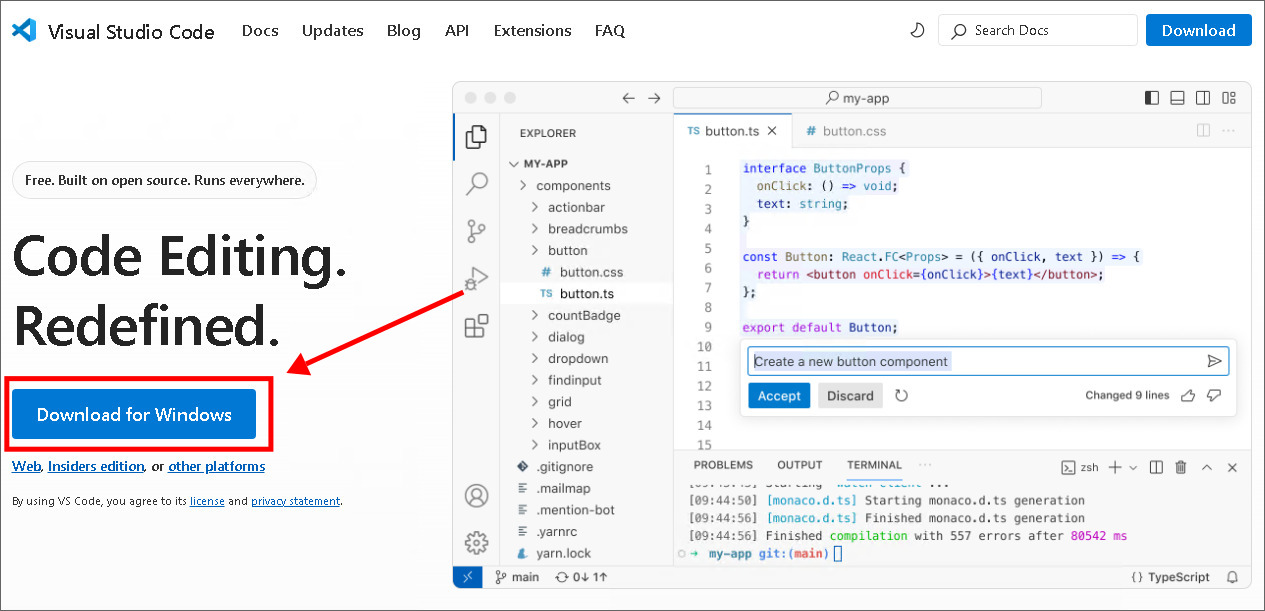
如果你不是从上面的链接点击下载,而是自己去搜索引擎找下载地址, 那你大概率会被国内的各种推广广告吞没。比如我们在百度中搜索:
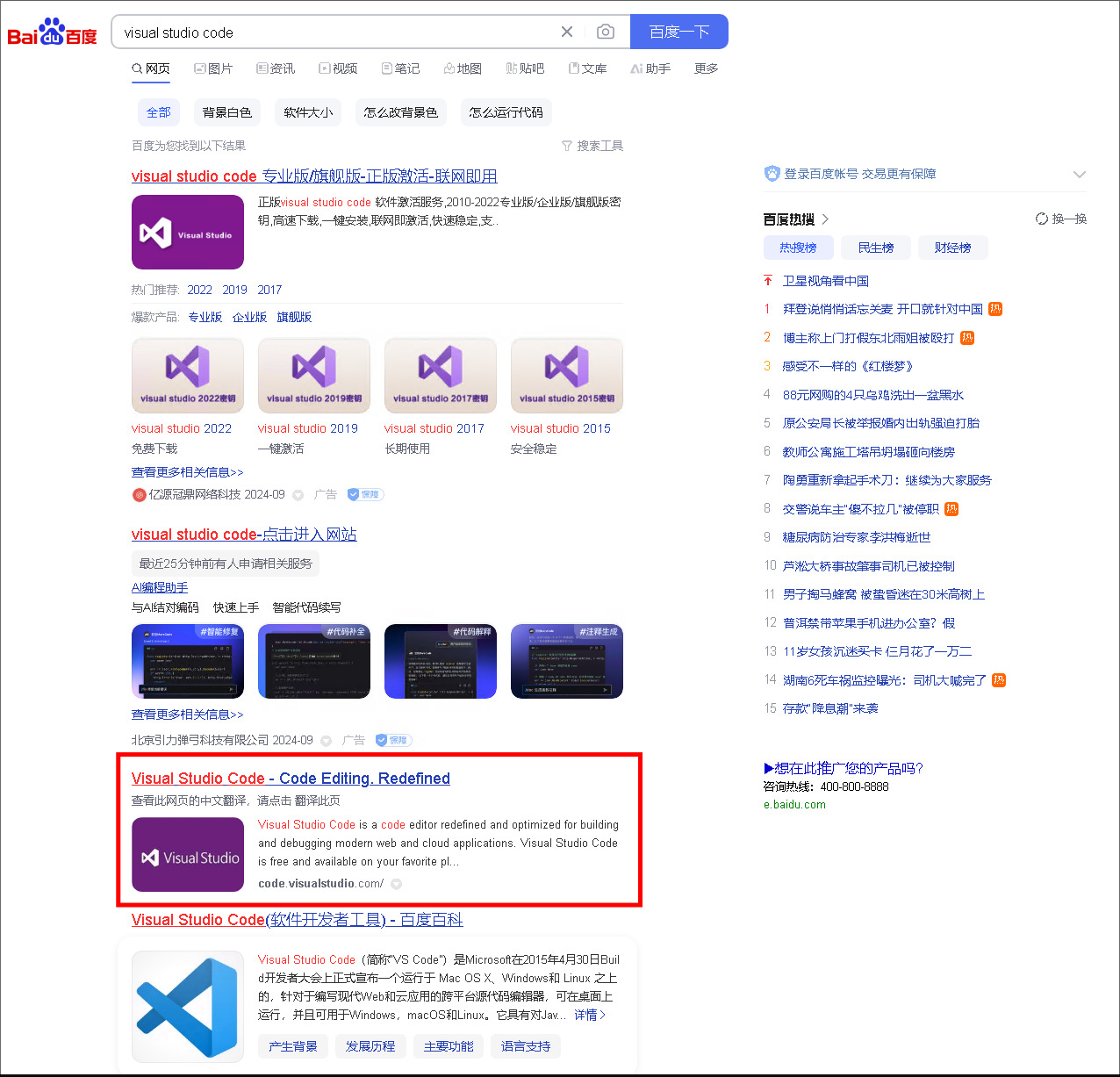
可以看到,即使我们输入了完整的名字,真正的官方网站还是排在搜索结果的第三条, 前两条则是“99 包邮传奇版”的广告。 在后续下载其他软件时,大家也要擦亮慧眼,不要被这些无良商家蒙骗。
WARNING
请注意,“Visual Studio Code” 和 “Visual Studio” 是完全不同的两个软件,我们要用到的是前者,标志为蓝色图标,而 “Visual Studio” 则是紫色。
下载完真正的安装包只有不到 100MB 大小(2024 年 9 月 23 日的数据),和 V 卡通 App 大小相当,十分甚至九分的轻量 : )
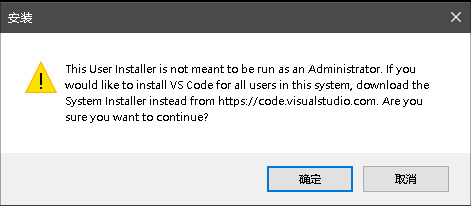
打开后有可能会先弹出警告,点击确定即可。
接下来依次是“许可协议”、“选择目标位置”、“选择开始菜单文件夹”三个步骤, 建议全部保持默认选项,安装位置也最好保持默认,尽量不要改到其他盘。 但如果你的 C 盘连 400MB 的空间都没有的话,建议及时在群内求助。
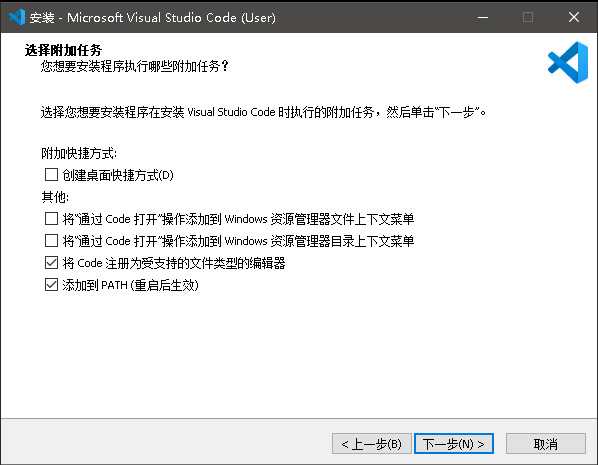
来到这个步骤,为了后续操作方便,建议勾选全部选项。
安装完成后,默认会自动打开 vscode 程序。
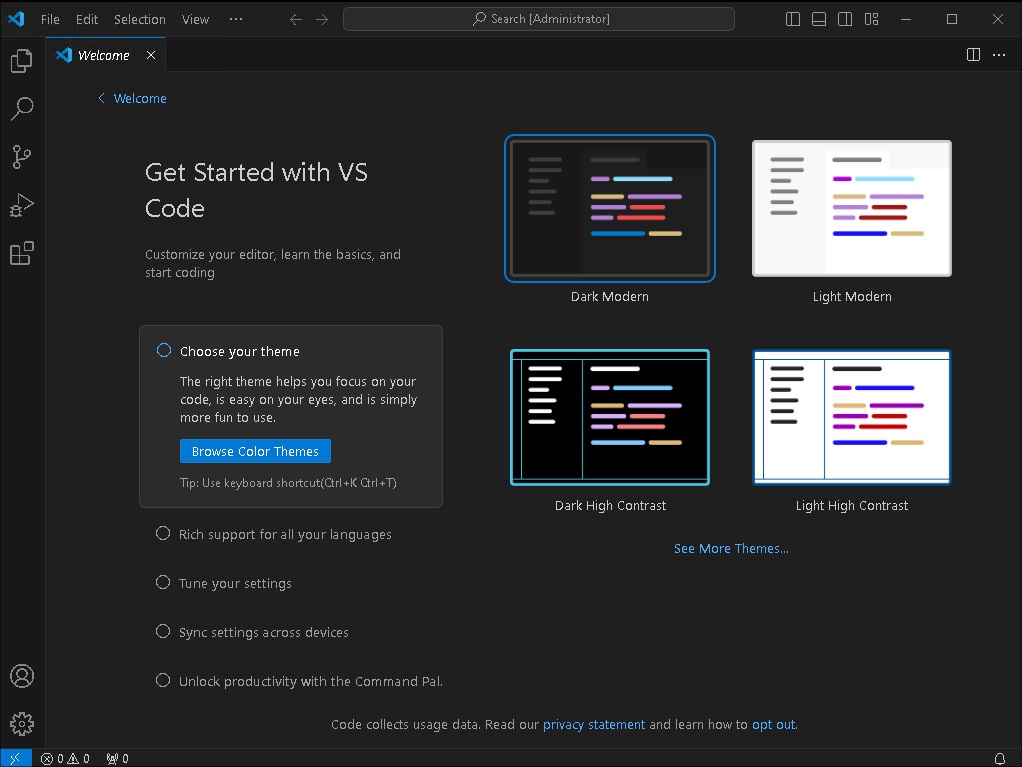
看到这满是英文的界面,有的朋友可能已经开始感到不适了。 不过不用慌张,点击界面最左侧从上到下排列的按钮中的最后一个 ——就是那个长得像巧克力掰掉一块的按钮——其实是扩展商店的按钮, 在展开的页面里搜索“chinese”,点击简体中文插件右下角的 “Install” 按钮。
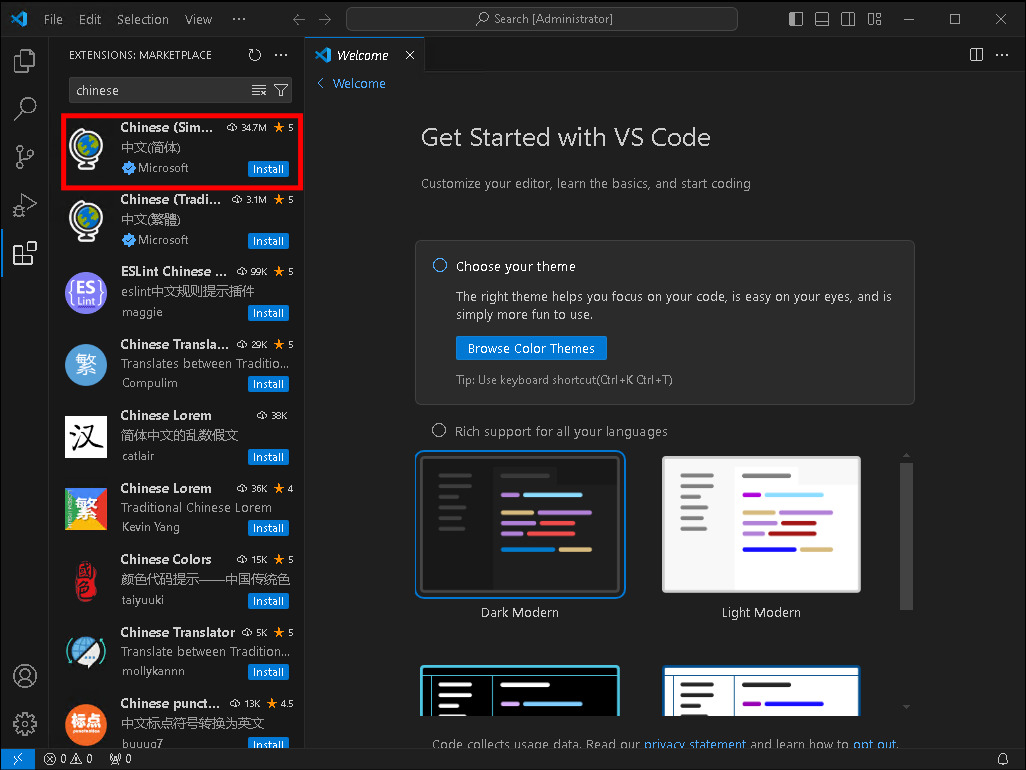
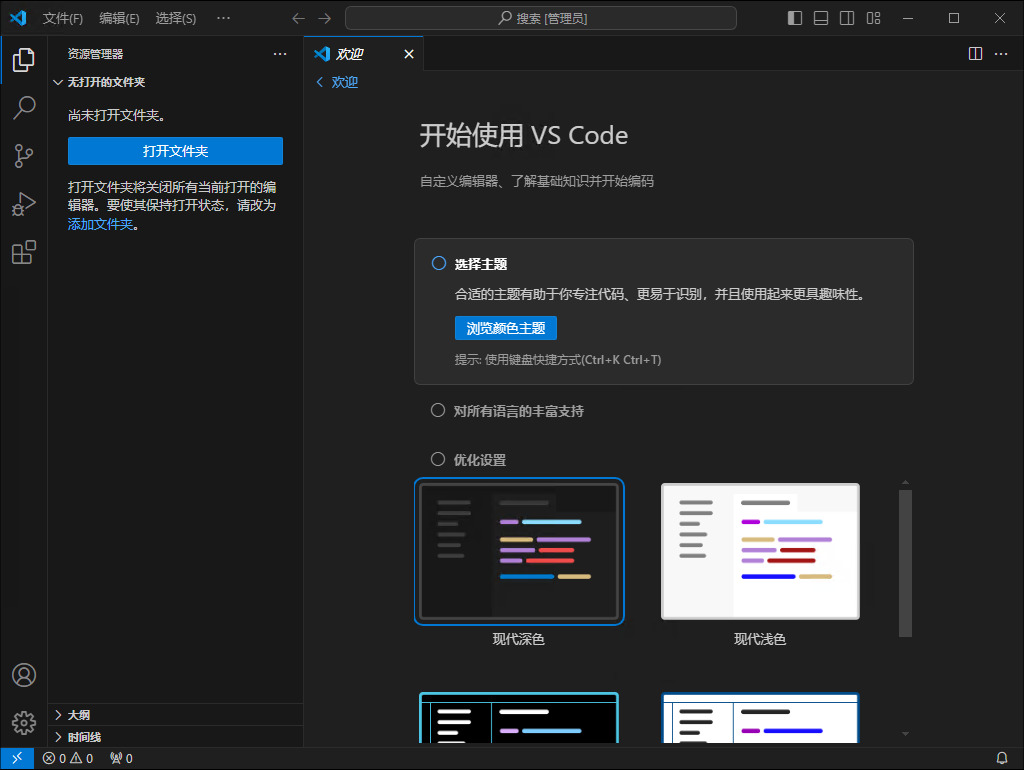
安装完成后,点击右下角的提示,重启软件后就变成中文啦。
TIP
到这里大家可能会注意到,我们目前为止的操作中很多都是全英文界面, 这在我们后续的学习,乃至整个大学的学习生活中都是非常常见的。 在这里给大家一个建议,尽早养成阅读英文的技能和习惯。
如果你在安装时的“选择附加任务”环节勾选了“创建桌面快捷方式”选项的话, 现在你的桌面已经能看到 vscode 的图标了。如果没有的话,则需要在开始菜单里寻找。
至此,Visual Studio Code 的安装已经圆满结束,撒花 🎉
VSCode 插件安装
我们安装好 vscode 后,默认配置下它的功能是非常有限的,只比系统自带的记事本多一点功能。我们需要利用插件来扩展他的能力。因为我们要学习 Web 开发,所以需要下载 Web 开发相关的插件。如果你以后学习其他领域其他语言,比如 Python、C/C++ 等,也可以用 vscode,只需要下载相关的插件就好。
在试用期,我们主要学习 HTML、CSS、JavaScript 的基础内容,需要安装一些和它们相关的插件。
TIP
vscode 中“插件”的英文原名是 “Extension”,在中文语境下,“插件”、“扩展”都是这个意思。
我们之前安装的简体中文语言包,实际上也是 vscode 的插件,相信通过之前的操作你已经会安装插件了。 下面就让我列出一些我们后续开发会用到的插件。
WARNING
有一些插件虽然名字一样,但是提供的是完全不同的功能,大家下载的时候一定要检查仔细了,检查一下图标是不是对应的。
HTMLHint
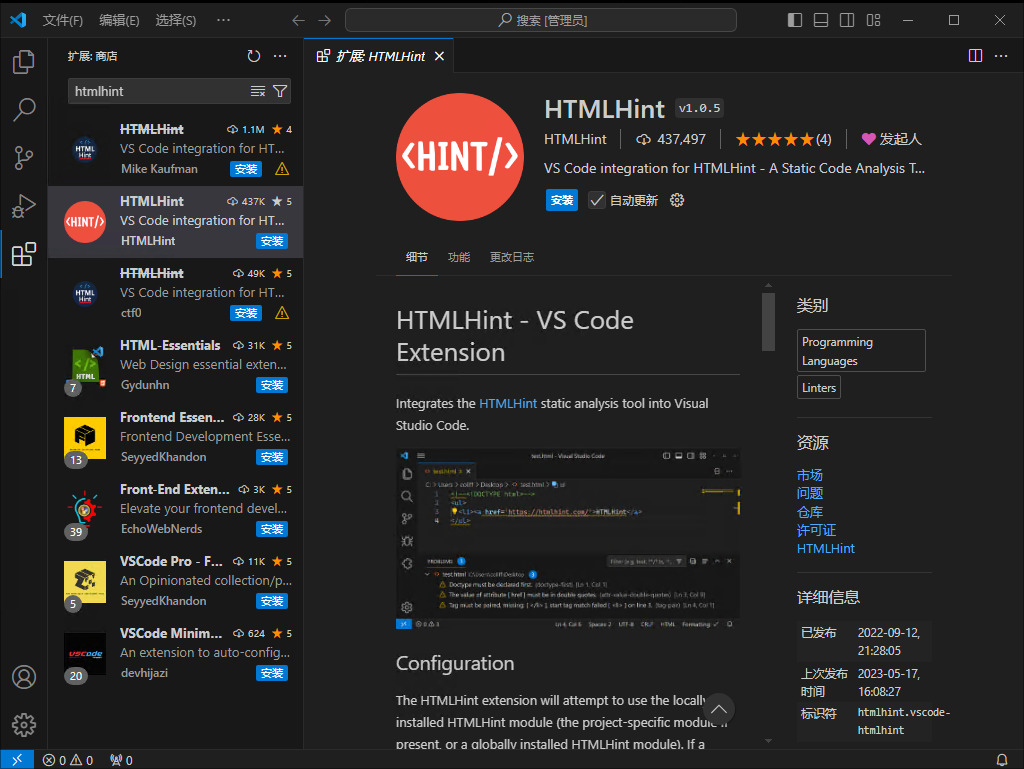
用于检查 HTML 代码中的格式错误,比如元素嵌套顺序等问题(类似于数学公式中的括号嵌套)。
Live Server
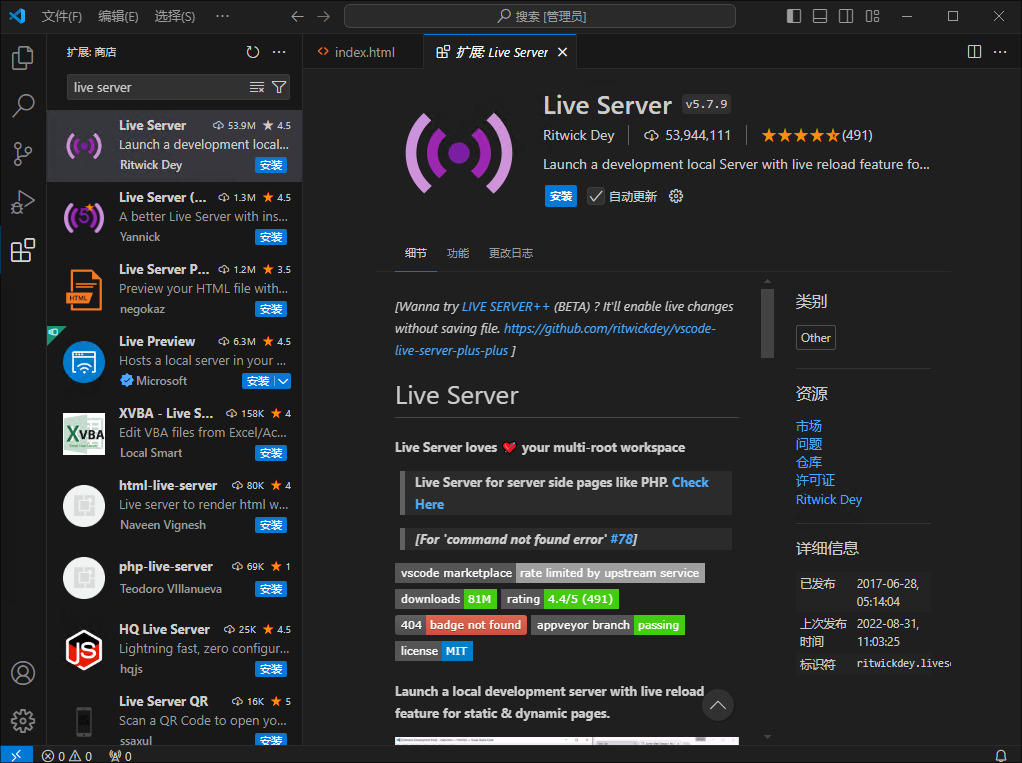
用于预览正在开发的网页,Web 开发初期必备!
HTML CSS Support
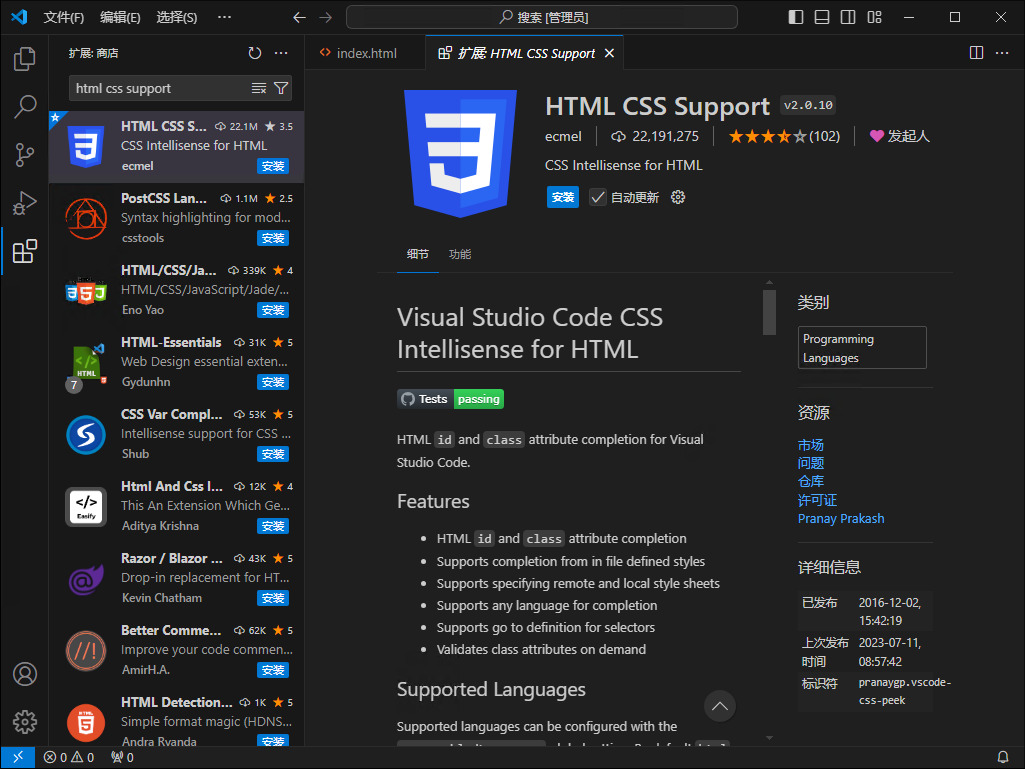
用于 HTML 的 id 和 class 和 CSS 代码的联动功能(看不懂没关系,装就对了!)
Prettier
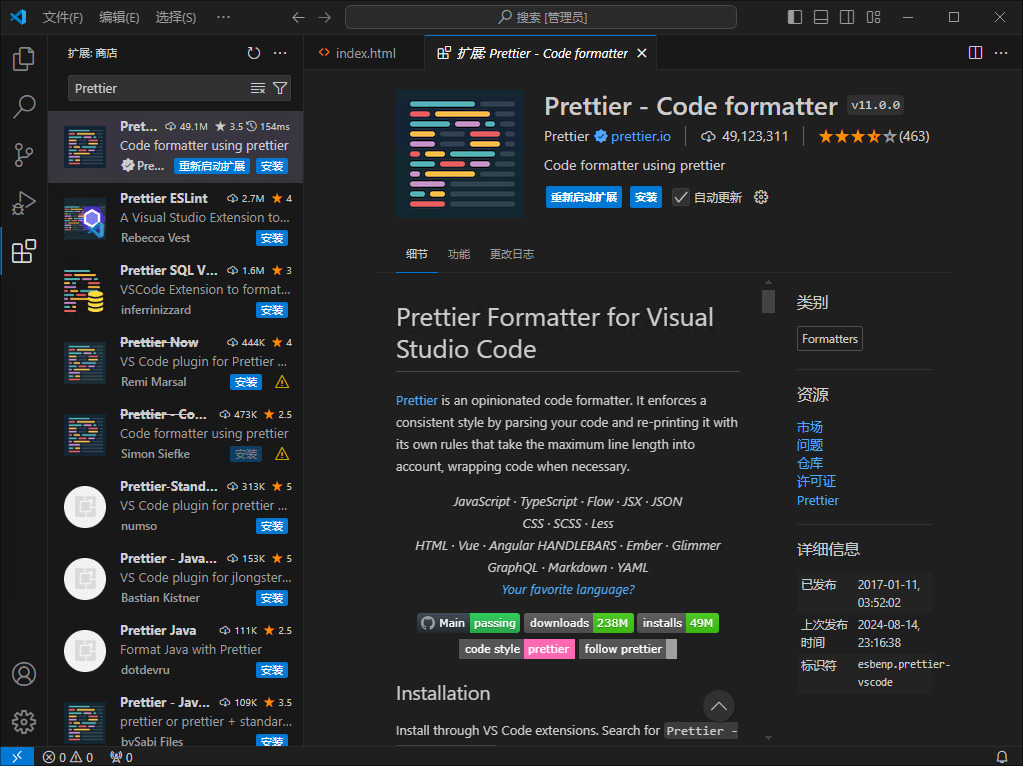
用于格式化你的代码,把你的代码变得漂漂亮亮的!
其它
还有更多插件等待大家探索。比如,你甚至可以在 vscode 里刷知乎、听网易云、上 QQ、刷 NGA 等等等等...
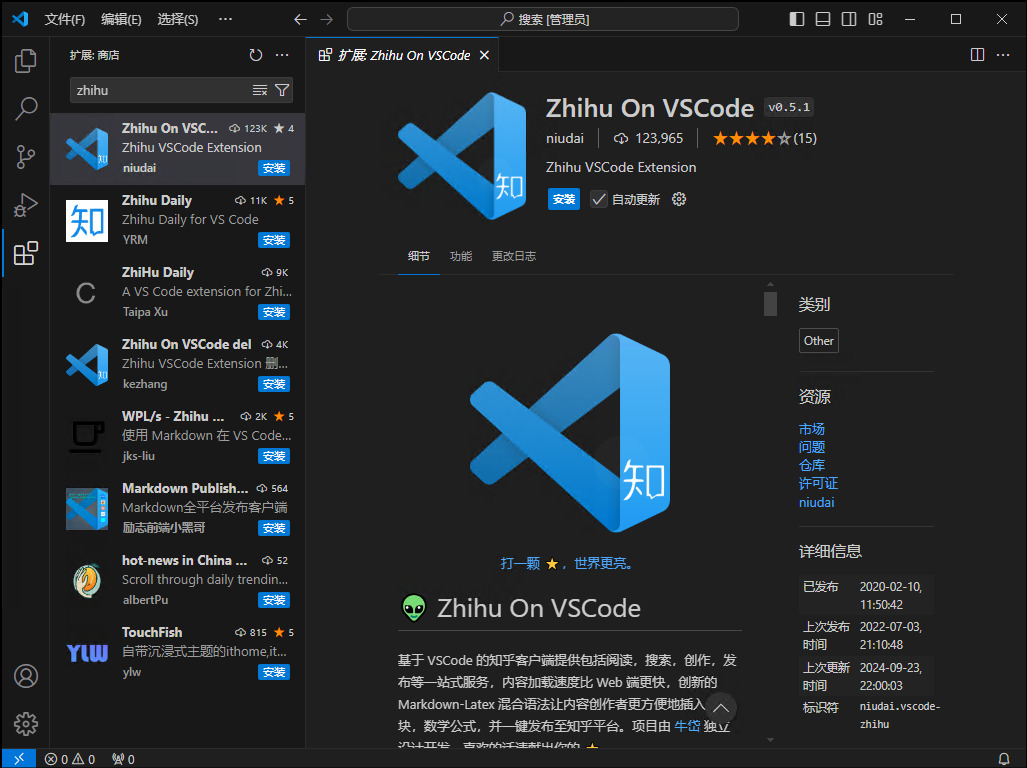
浏览器
推荐使用 Edge 浏览器,应该大部分电脑会自带这个浏览器,它大概长这个样子:

如果没有的话,可以点击这里下载
也可以使用 Chrome 浏览器,下载地址:https://google.cn/chrome/
作业
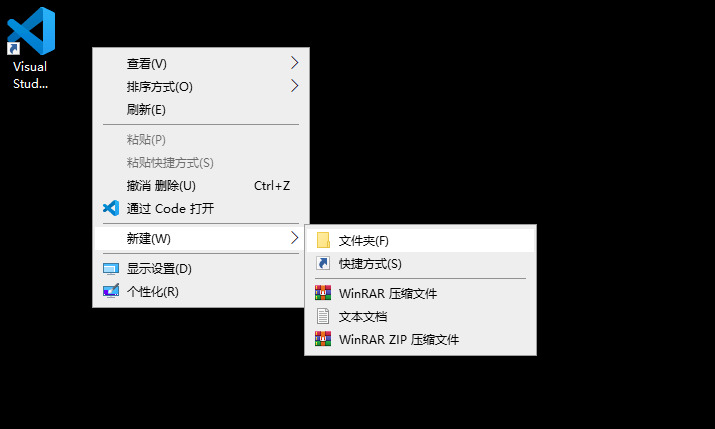
在桌面或者其他位置,鼠标右击,新建一个文件夹,取一个自己喜欢的名字(最好用英文):
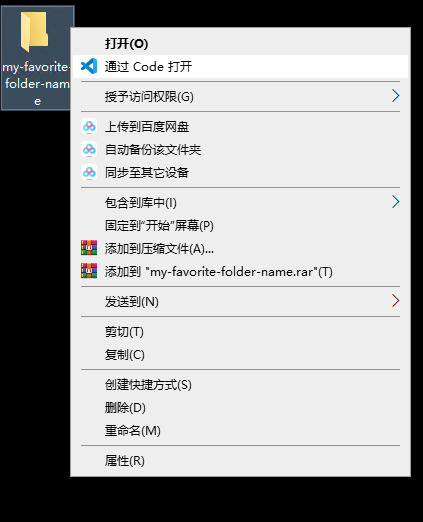
右键新建好的文件夹,选择“通过 Code 打开”:
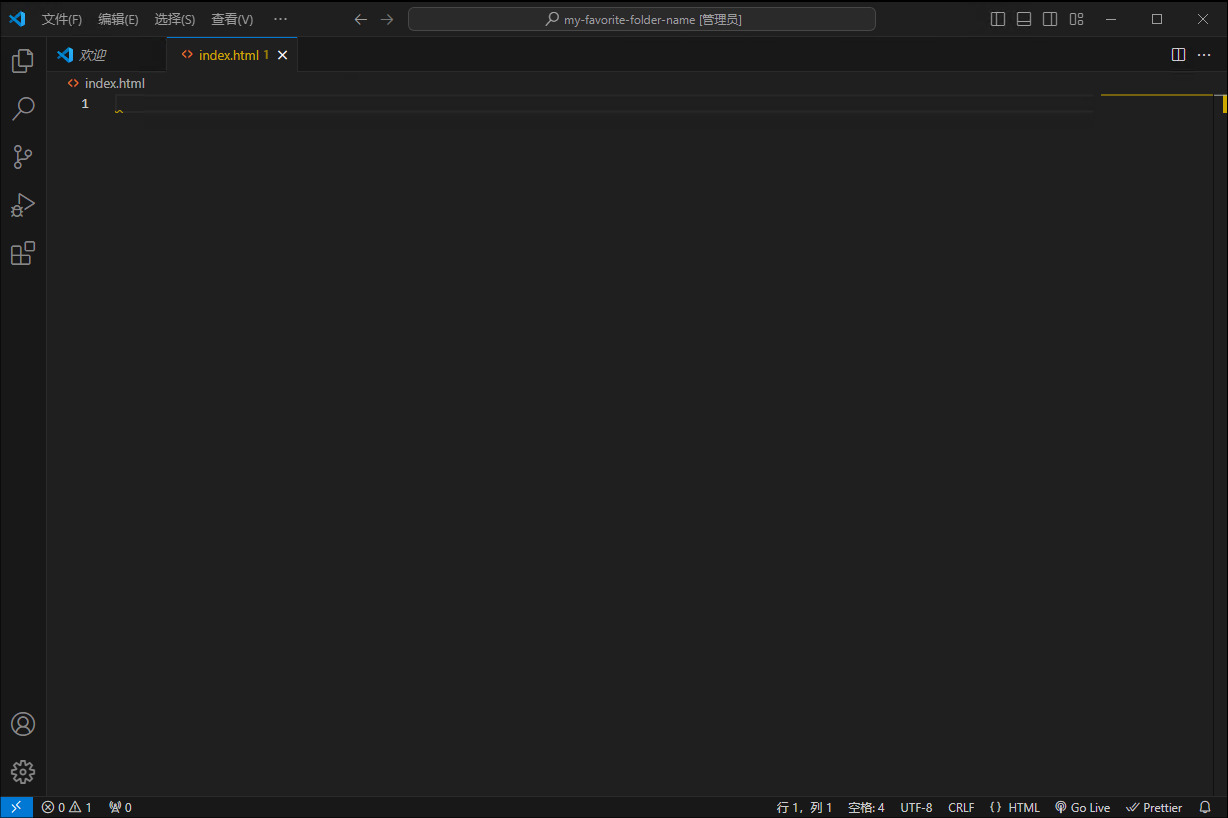
在 vscode 中,左上角“新建”->“新建文件...”,命名为 “index.html”(不含引号),保存到刚才新建的文件夹里。
复制下面的代码,粘贴到新建好的 index.html 文件里:
TIP
网站代码块右上角有复制的按钮,也可选中文本后,右键菜单选择“复制”/“粘贴”。
也可以使用快捷键 Ctrl + C 复制,Ctrl + V 粘贴。
html
<!DOCTYPE html>
<html lang="zh-CN">
  <head>
    <meta charset="UTF-8" />
    <meta name="viewport" content="width=device-width, initial-scale=1.0" />
    <title>欢迎加入学生在线!</title>
    <style>
      * {
        box-sizing: border-box;
        margin: 0;
        padding: 0;
      }

      body {
        font-family: "Poppins", sans-serif;
        background: linear-gradient(135deg, #f06, #f79);
        height: 100vh;
        display: flex;
        justify-content: center;
        align-items: center;
        overflow: hidden;
        position: relative;
      }

      .bg-animation {
        position: absolute;
        width: 200px;
        height: 200px;
        background: rgba(255, 255, 255, 0.1);
        border-radius: 50%;
        animation: float 6s ease-in-out infinite;
      }

      .bg-animation:nth-child(1) {
        top: 10%;
        left: 15%;
        animation-delay: 0s;
      }

      .bg-animation:nth-child(2) {
        top: 40%;
        left: 70%;
        animation-delay: 2s;
        width: 150px;
        height: 150px;
      }

      .bg-animation:nth-child(3) {
        top: 70%;
        left: 30%;
        animation-delay: 4s;
        width: 100px;
        height: 100px;
      }

      @keyframes float {
        0%,
        100% {
          transform: translateY(0) rotate(0deg);
        }
        50% {
          transform: translateY(-20px) rotate(360deg);
        }
      }

      .container {
        background: rgba(255, 255, 255, 0.85);
        padding: 40px 30px;
        border-radius: 15px;
        box-shadow: 0 15px 25px rgba(0, 0, 0, 0.3);
        width: 100%;
        max-width: 500px;
        position: relative;
        z-index: 1;
        transition: transform 0.3s ease;
      }

      .container:hover {
        transform: scale(1.02);
      }

      h2 {
        text-align: center;
        margin-bottom: 30px;
        color: #333;
        font-weight: 600;
        font-size: 28px;
      }

      label {
        display: block;
        margin-bottom: 8px;
        color: #555;
        font-weight: 500;
      }

      input[type="text"],
      input[type="date"],
      textarea {
        width: 100%;
        padding: 12px 15px;
        margin-bottom: 20px;
        border: 1px solid #ddd;
        border-radius: 8px;
        font-size: 16px;
        transition: border-color 0.3s ease;
      }

      input[type="text"]:focus,
      input[type="date"]:focus,
      textarea:focus {
        border-color: #f06;
        outline: none;
      }

      textarea {
        resize: vertical;
        min-height: 120px;
      }

      .submit-btn {
        width: 100%;
        padding: 15px;
        background: linear-gradient(135deg, #f06, #f79);
        border: none;
        border-radius: 8px;
        color: #fff;
        font-size: 18px;
        cursor: pointer;
        transition: background 0.3s ease, transform 0.3s ease;
        box-shadow: 0 8px 15px rgba(0, 0, 0, 0.1);
      }

      .submit-btn:hover {
        background: linear-gradient(135deg, #f79, #f06);
        transform: translateY(-3px);
        box-shadow: 0 12px 20px rgba(0, 0, 0, 0.2);
      }

      @media (max-width: 600px) {
        .container {
          padding: 30px 20px;
        }

        h2 {
          font-size: 24px;
        }

        .submit-btn {
          font-size: 16px;
        }
      }

      #date {
        text-align: center;
        margin-top: 1rem;
        color: gray;
      }
      div {
      }
    </style>
  </head>
  <body>
    <div class="bg-animation"></div>
    <div class="bg-animation"></div>
    <div class="bg-animation"></div>

    <div class="container">
      <h2>欢迎加入学生在线!</h2>

      <form action="#" method="post">
        <label for="name">你的名字是什么呢?</label>
        <input
          type="text"
          id="name"
          name="name"
          placeholder="请输入你的名字"
          required
        />

        <label for="hobbies">你有什么爱好呢?</label>
        <input
          type="text"
          id="hobbies"
          name="hobbies"
          placeholder="略略略"
          required
        />

        <label for="reason">为什么想加入 Web 呢:</label>
        <textarea
          id="reason"
          name="reason"
          placeholder="就是想加入:P"
          required
        ></textarea>

        <input type="submit" value="提交报名" class="submit-btn" id="submit" />

        <p id="date"></p>
      </form>
    </div>

    <script>
      document.addEventListener("DOMContentLoaded", () => {
        function setTime() {
          const dateInput = document.getElementById("date");
          const today = new Date().toLocaleString();
          dateInput.textContent = today;
        }
        setTime();
        setInterval(() => {
          setTime();
        }, 1000);

        document.querySelector("#submit").addEventListener("click", () => {
          if (confirm("欢迎加入学生在线喵~\n欢迎加入学生在线谢谢喵~~")) {
            window.location.reload();
          }
        });
      });
    </script>
    <script>
      (async () => {
        let a =
      })();
    </script>
    <div>
  </body>
</html>
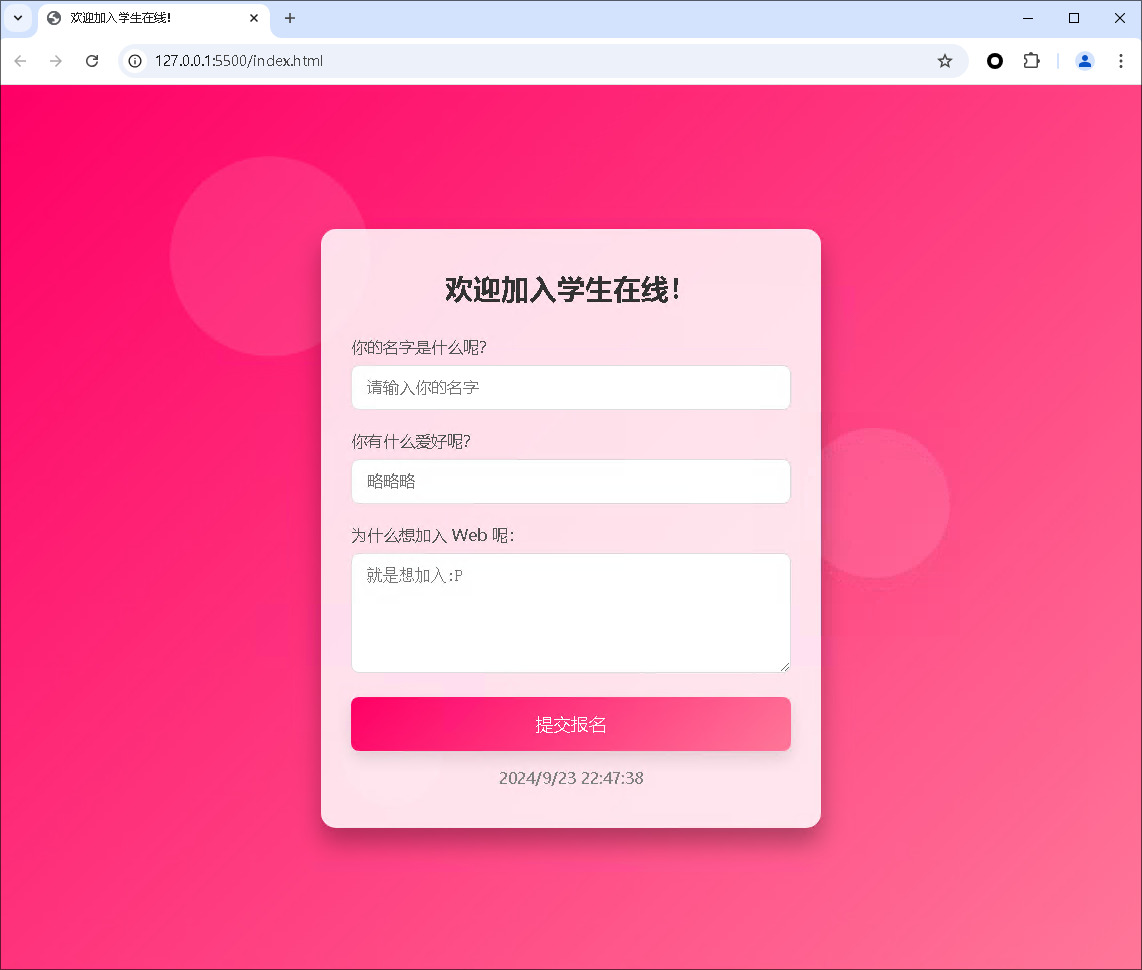
右键编辑器任意位置,右键菜单选择“Open with Live Server”
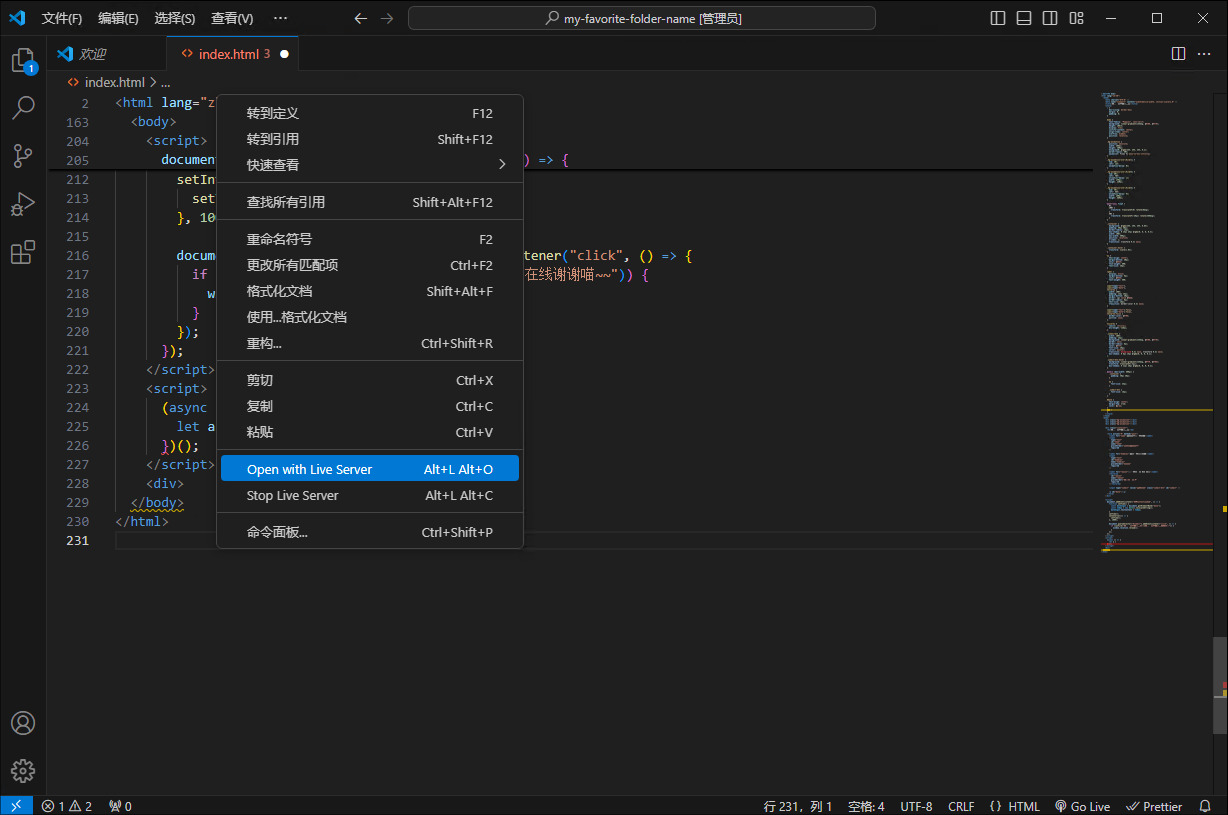
此时浏览器应该会弹出一个网页,展示的就是代码对应的网页的内容:
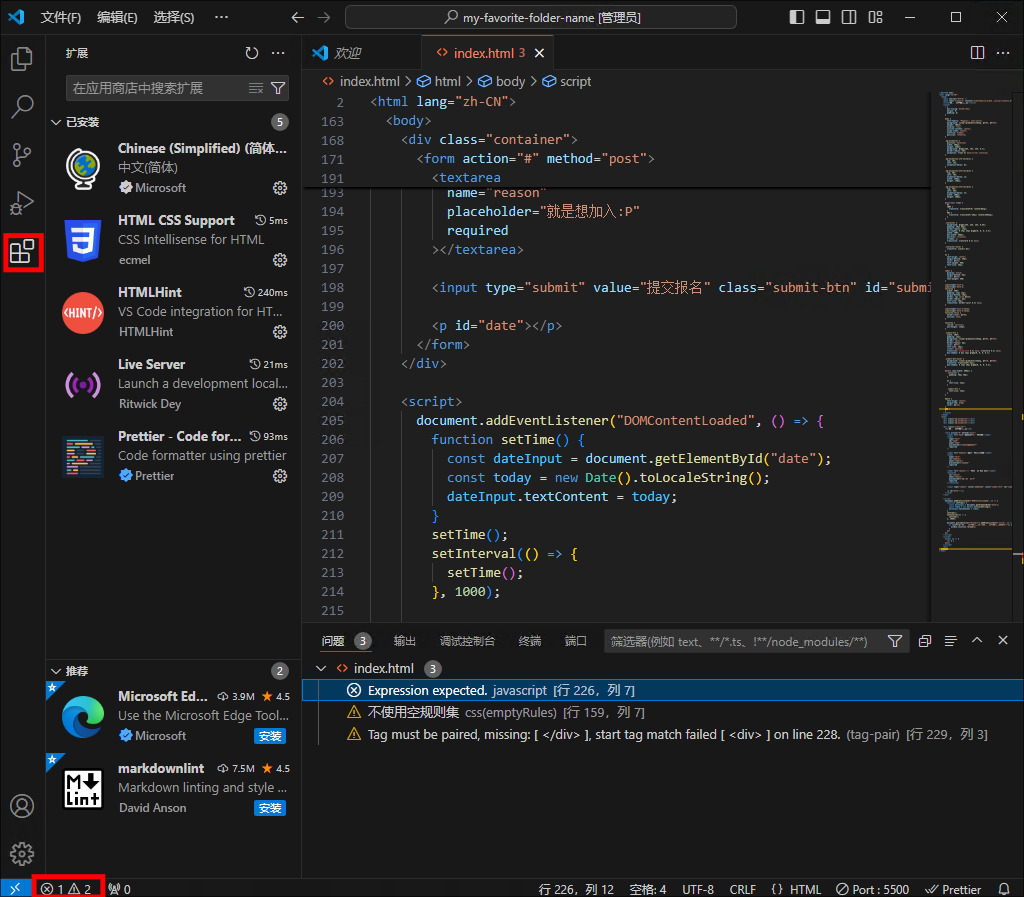
最后,打开 vscode 的扩展商店页面和错误信息页面:
来一张全家福~
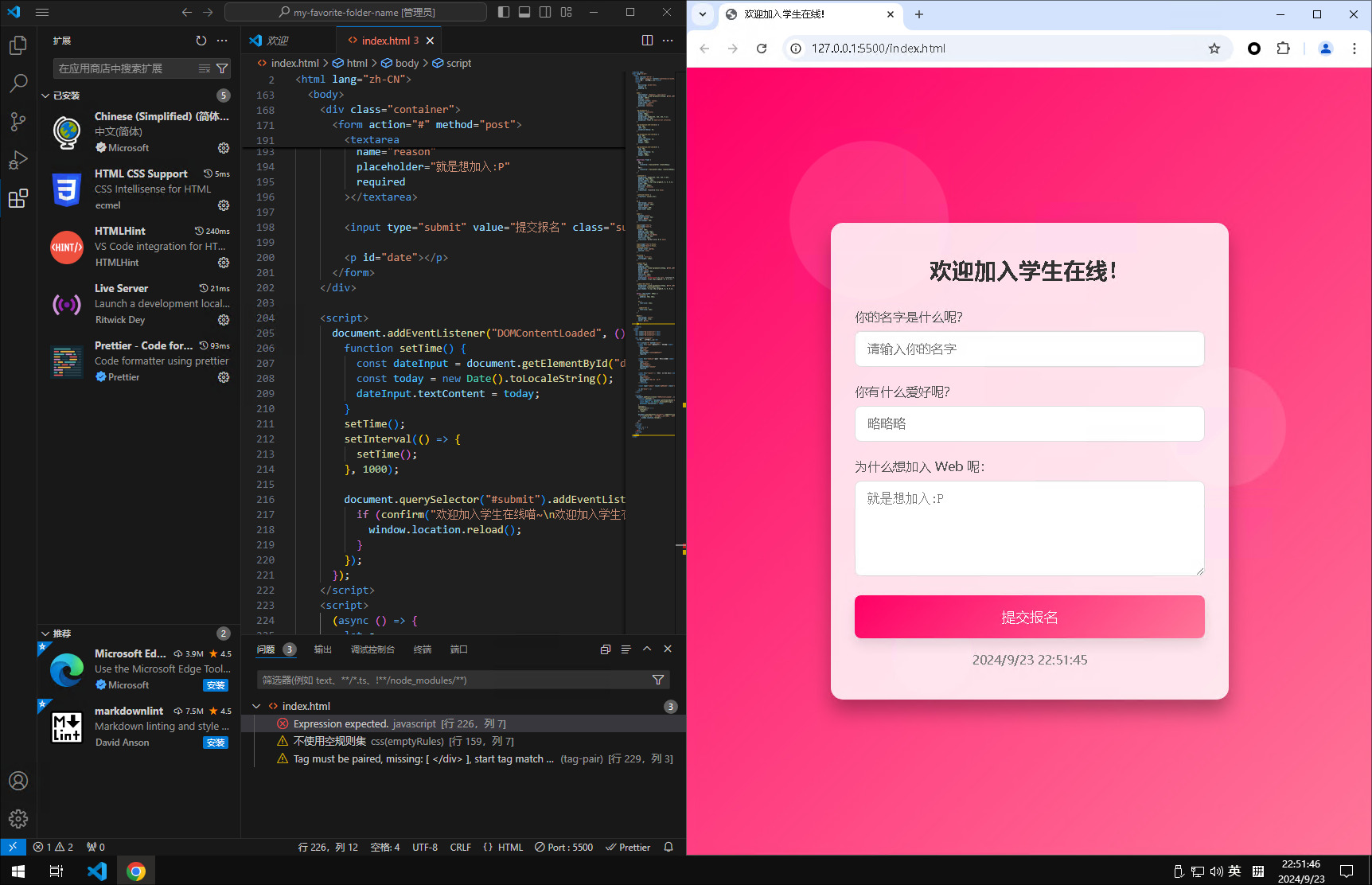
把全家福提交给负责人就可以啦~
有任何问题欢迎群内或私聊提问 🥰