Appearance
试用期第一次课补充内容
上课时可能忘记了的一些东西。
推荐阅读的去年的文章
一些推荐的插件
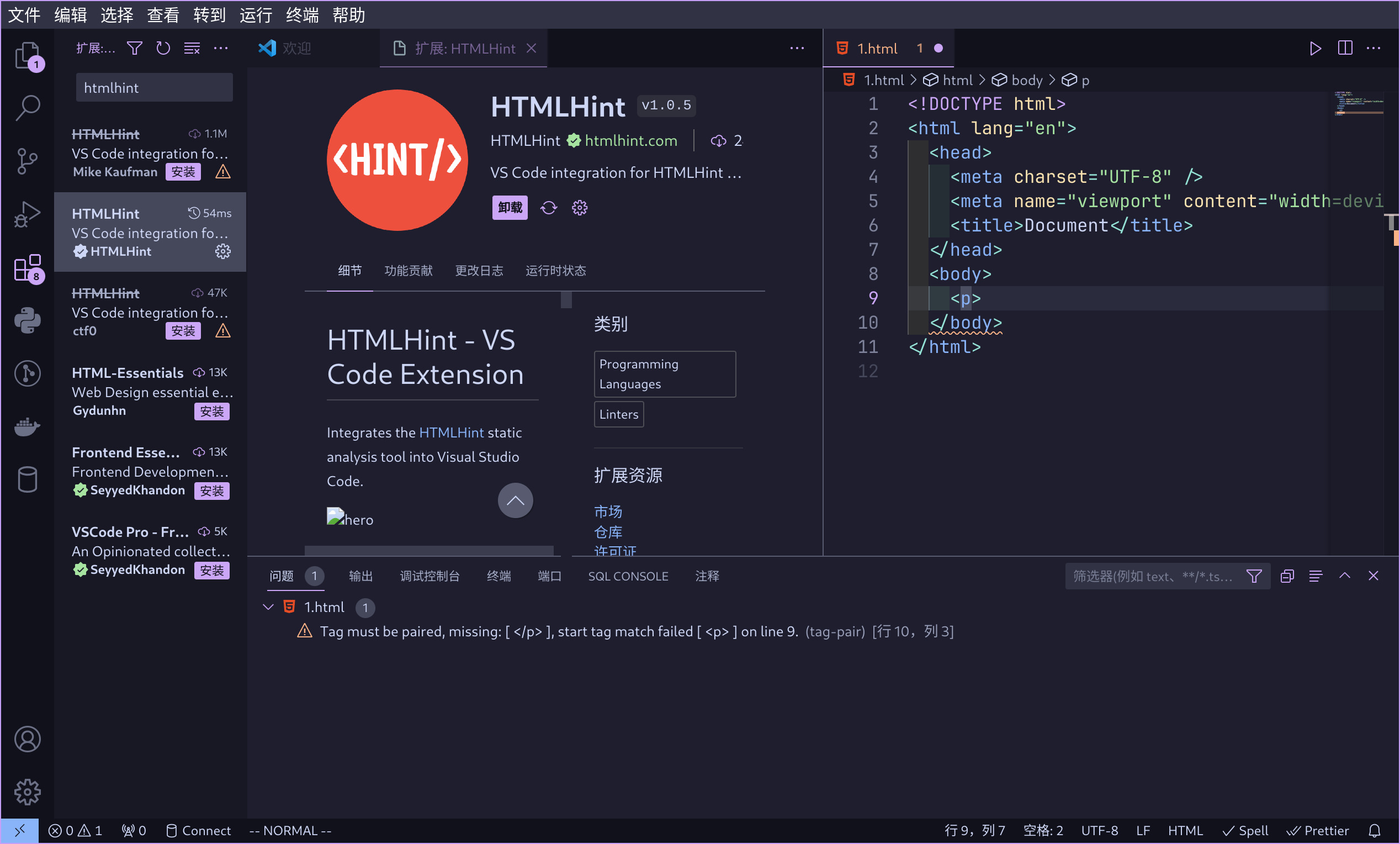
HTMLHint,能用来检查错误。
vscode 一些技巧
按下 CTRL+Shift+P,能打开 vscode 的命令面板,在里面能搜到几乎所有操作。
格式化代码
良好的代码缩进可以有效的保护示例,减少 debug 难度。
良好的代码缩进:
html
<div>
  <img class="avatar" src="/example.png" />
  <div>
    <div class="username">
      <span class="username-text">lnk</span>
      <span class="username-role">普通会员</span>
    </div>
    <div class="slogan">这个家伙很懒,什么也没留下。</div>
  </div>
</div>
糟糕的代码缩进:
<div> <img class="avatar" src="/example.png" />
  <div>
  <div class="username"> <span class="username-text">lnk</span>
    <span class="username-role">普通会员</span>
  </div>
    <div class="slogan">这个家伙很懒,什么也没留下。</div>
</div>
</div>
手动保持缩进太麻烦了怎么办?没关系,我们有代码格式化。
代码格式化(format)意思就是把你的代码变成缩进好了的,漂漂亮亮的格式。
vscode 内置了对 HTML 代码格式化的功能,按 CTRL+Shift+P 打开命令面板,搜索 "format":
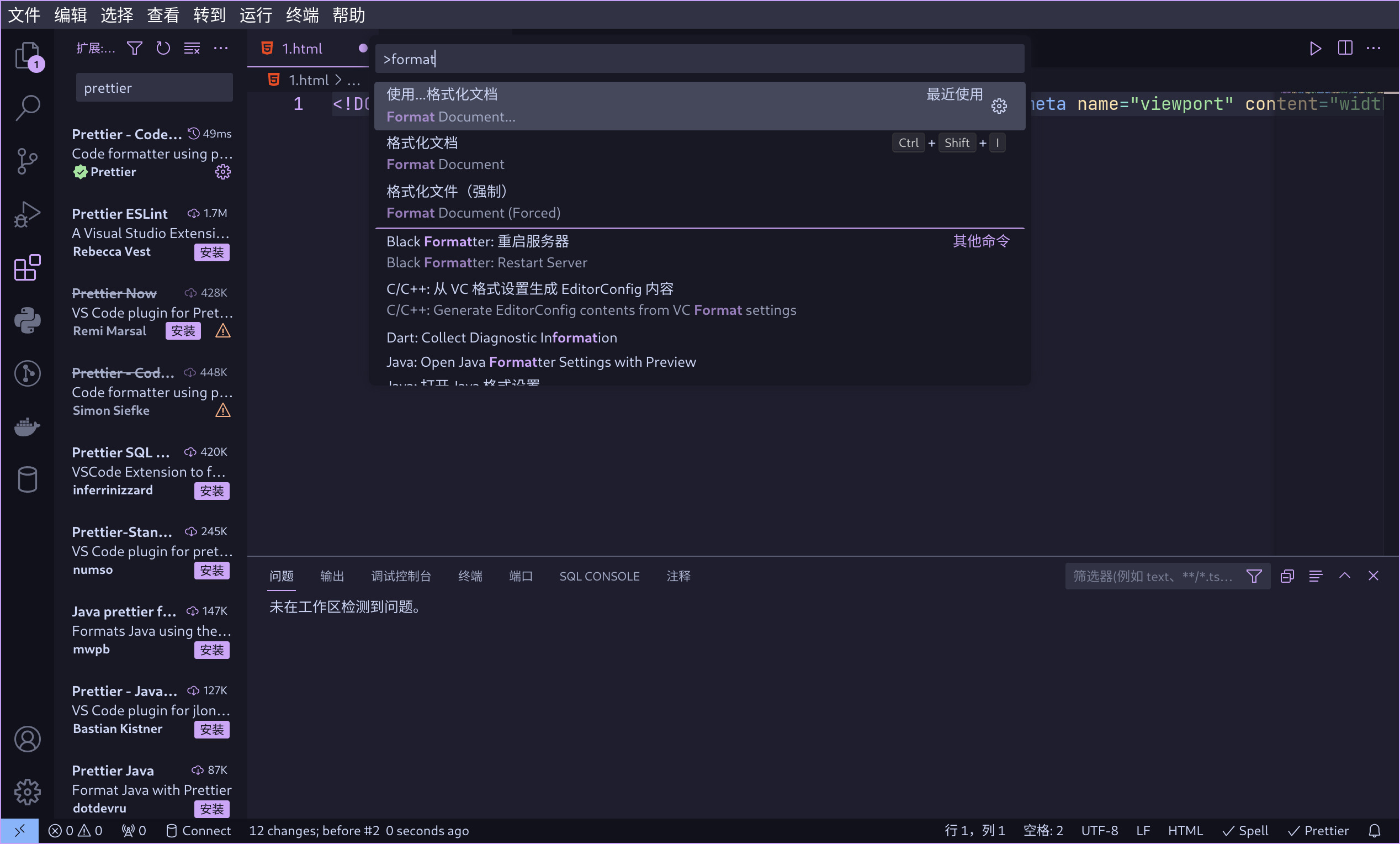
选择格式化文档,然后选择一种格式化工具即可,vscode 内置了 HTML 的格式化工具。
也可以尝试使用 Pretter 作为格式化工具,具有一定的可配置能力。
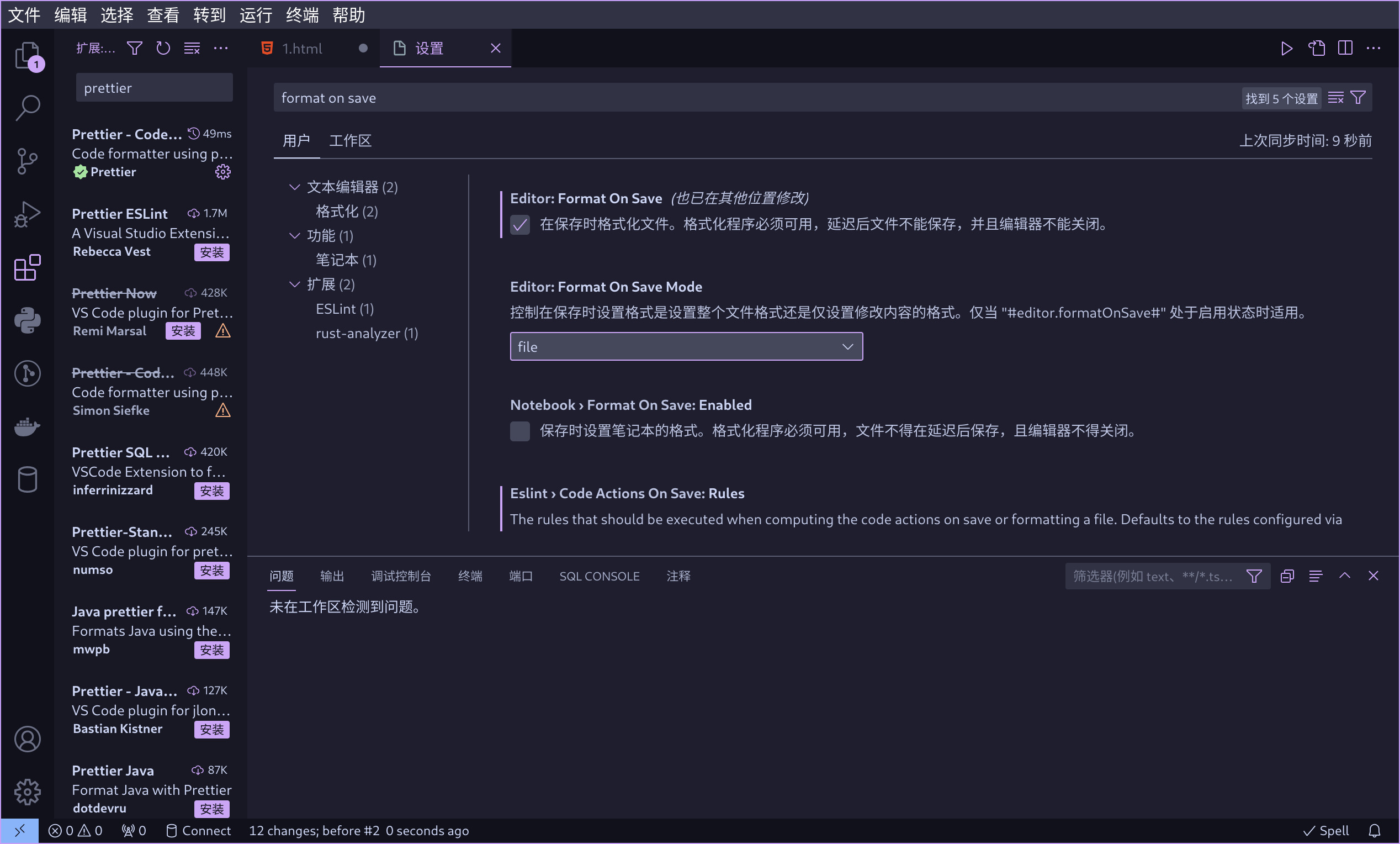
手动格式化太麻烦了?我们可以配置保存文件时候自动格式化代码。
点击 vscode 左下角的齿轮图标,进入设置页面,搜索 "format on save":
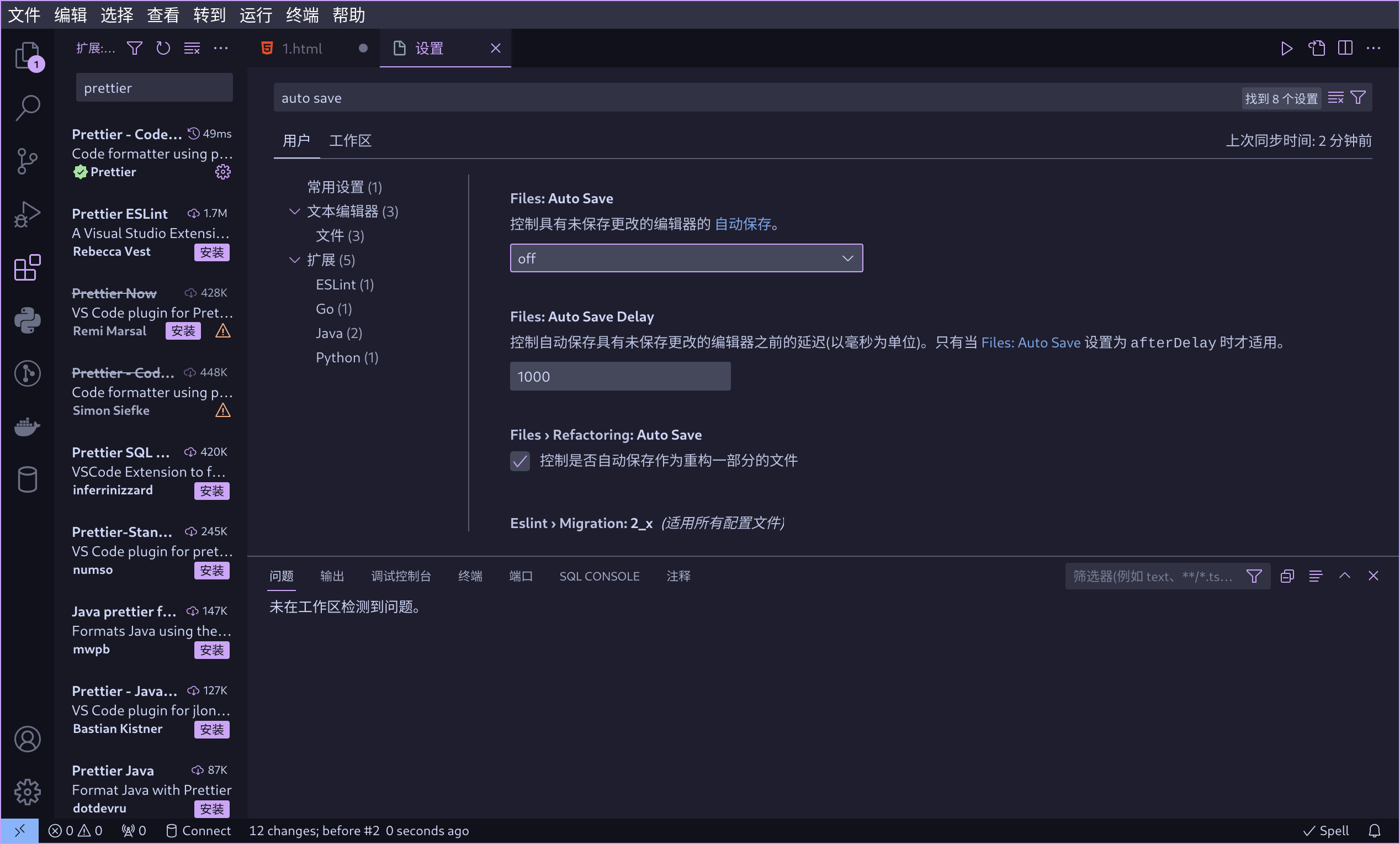
更进一步,可以打开自动保存,不用自己动手点保存了: