Appearance
关于第一次培训的补充内容
关于 URL 的补充内容
建议详细阅读这个。
HTML 元素的嵌套规则
- 内联元素不能嵌套块级元素
- 有的元素只允许嵌套特定内容,具体可以去 MDN Web Docs查,这个不用记,报错了再去查就是
p,h1~h6元素里不能嵌套块级元素
live server 插件的使用
最后因为时间问题,说的有些仓促。
安装
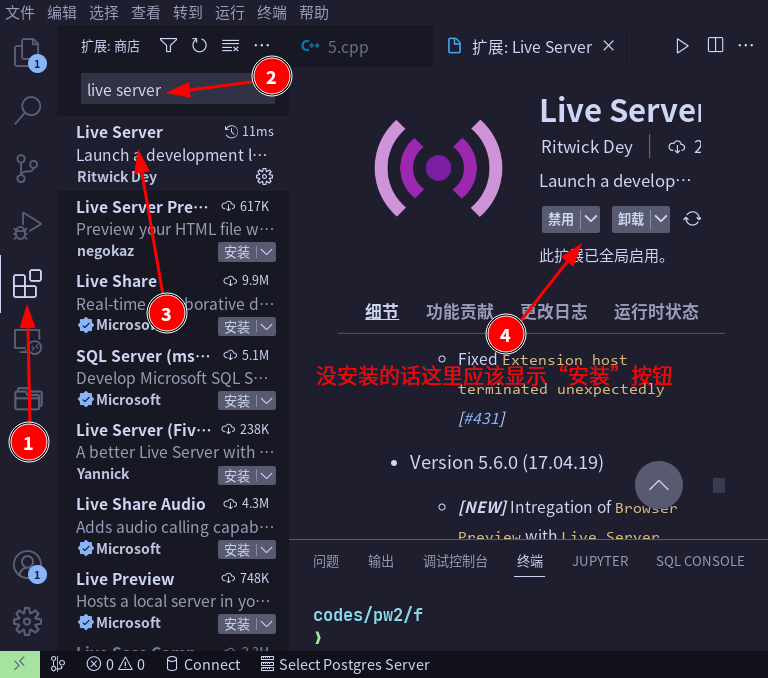
首先是在 vscode 的扩展商店里下载 live server (注意不要下错)。
使用
有几种方法可以启动 live server (在插件的介绍页里面也有写)。
状态栏按钮
在状态栏中点击对应的按钮(就是最下面那一栏)
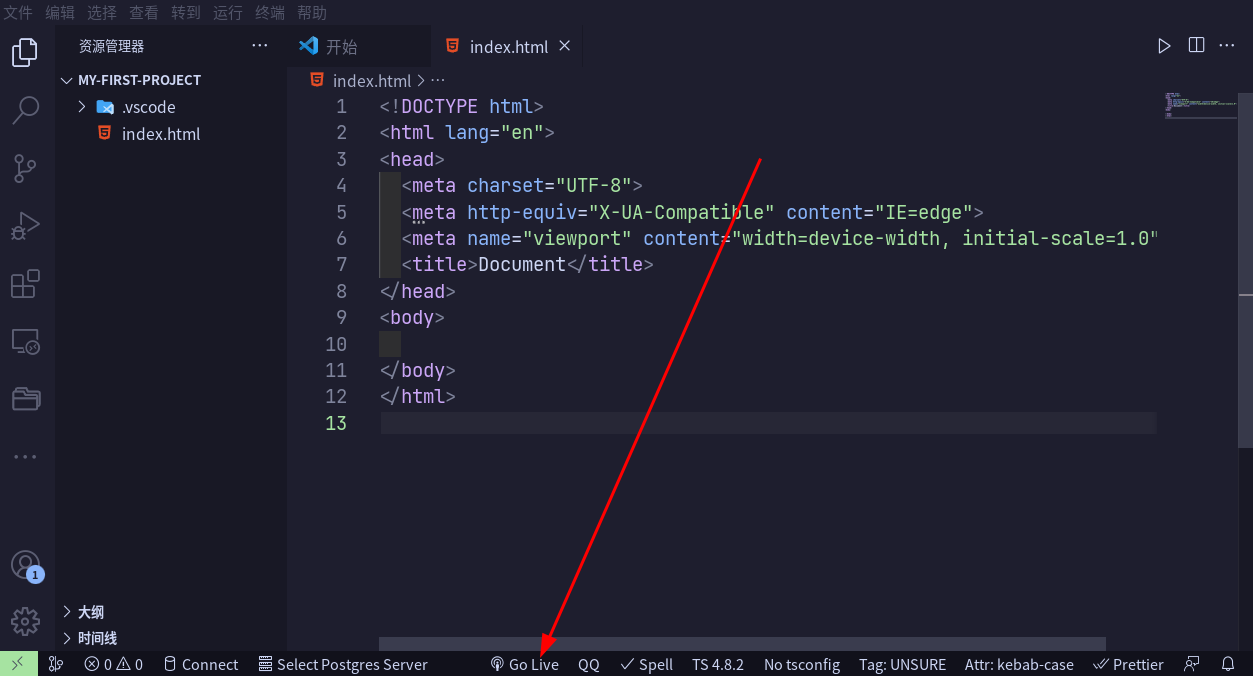
此时会弹出一个网页,默认会导航到你打开的文件夹下的 index.html 文件
右键菜单
在你想要查看的 html 文件里,右键打开菜单,选择(Open with Live Server)。
或者在 vscode 的资源管理器里面,右键 html 文件,选择(Open with Live Server)。
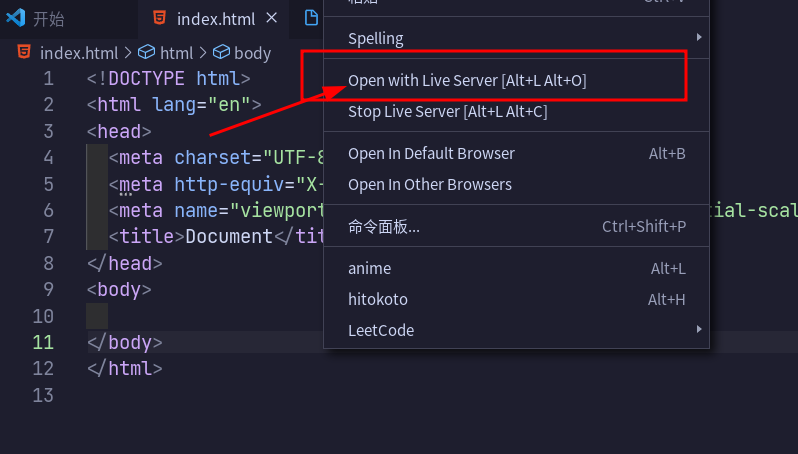
这时会弹出一个网页,显示的是选择的 html 文件。
命令面板
按快捷键 F1 或者 Ctrl+Shift+P 调出命令面板,搜索并选中 “Live Server: Open with Live Server”

TIP
命令面板(Command Pallete)是 vscode 中十分实用的功能,几乎所有操作都可以在这里找到。
关于 live server 弹出的网页,如果你仔细阅读并搞明白了 URL 这一节,你大概会明白这一步其实是 live server 搭建了一个以你打开的文件夹为根目录的本地服务器,通过这个 URL 可以根据你的文件目录结构访问你的项目文件。初次之外,live server 还提供了实用的功能,比如更改 html 文件内容时自动刷新。更多功能可以参考扩展介绍页面。
关于文件和路径的补充内容
这一块内容比较碎,也不好深入,简单了解即可。
文件路径
形如 /home/lnk/codes/web/my-first-project/index.html、/home/lnk/codes/web/my-first-project/ 的为路径,前一个表示了一个文件(结尾不带/),后一个表示了一个文件夹(或者说目录,结尾不带 /)。实际上不带结尾的 / 的路径也可能表示一个目录。 上述路径以 / 开始,表示从根目录开始导航。
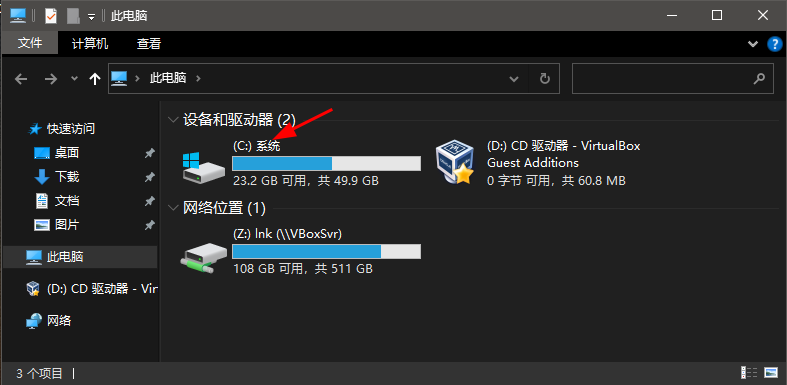
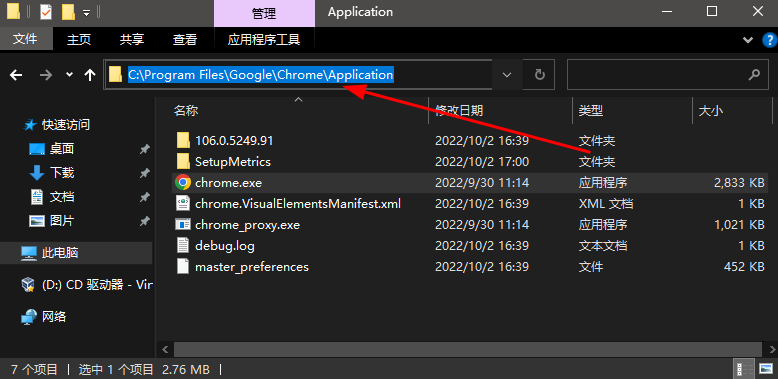
在操作系统中有分区的概念,把一块硬盘的空间分隔成很多块小空间。在 Windows 操作系统里,分区是可以用盘符来表示的。比如打开“我的电脑”或者“此电脑”,你会看到每一个分区名字前面有一个大写字母,这就是盘符。而你的 Windows 操作系统中的文件可以用盘符 + 相对于分区的路径来表示。比如 C:\Program Files\Google\Chrome\Application\chrome.exe,注意这里,Windows 下文件夹(目录)之间默认用 \ 分隔,但实际上 / 也可以正确识别。
TIP
推荐只使用 /
绝对路径和相对路径
上面提到的路径全部都是绝对路径,绝对路径是指目录下的绝对位置,有了它直接到达目标位置。
而关于相对位置,顾名思义,就是由某个已知的路径引起的其它文件和它的路径关系。比如我现在位于/home/ 文件夹,lnk/ 就表示当前文件夹下的 lnk 文件夹,即 /home/lnk/。
还有一些关于相对路径的特殊表示
.表示当前文件夹,比如/home/./lnk/和/home/lnk/是同一个位置..表示父级文件夹,比如/home/lnk/../和/home/是同一个位置
这些在绝对路径里面也是可以用的。
在 URL 的路径部分中,遵循相同的规则。
关于 HTML 一些重要内容的补充
注释
注释会被浏览器自动忽略,注释以 <!--开头,以 -->结尾,下面是一个注释的例子。
html
<!--
  <p>hello world</p>
  浏览器会假装看不到我 😎
-->
关于 vscode 的其它实用功能
其它推荐插件可以在这里找到。
代码分析
通过代码分析,可以找出代码中的错误。
vscode 中可以通过安装插件 HTMLHint 实现。

第一个下载量最多的那个插件已弃用,根据提示安装图中箭头所指插件。
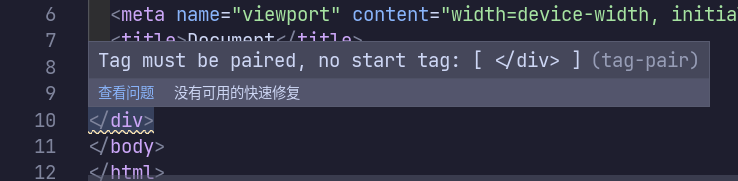
安装完成后,代码中出错的地方会有标识(下划线),鼠标放上去会显示错误信息。
在状态栏中找到下图所示按钮可以查看当前工作区所有错误。

自动补全
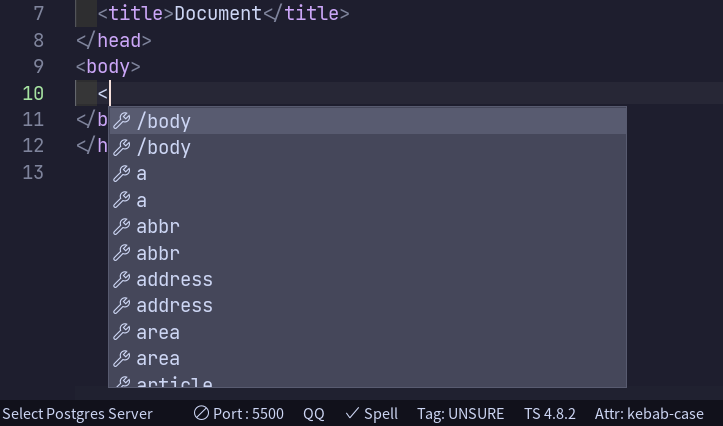
这么多标签名属性名记不住怎么办?vscode 对 html 有开箱即用的自动补全支持!相信大家在写代码的时候已经体会到了。
用户代码片段
在使用 VScode 开发中经常会有一些重复使用的代码块,复制粘贴也很麻烦,这时可以在 VScode 中添加用户代码片段,输入简写即可快捷输入。
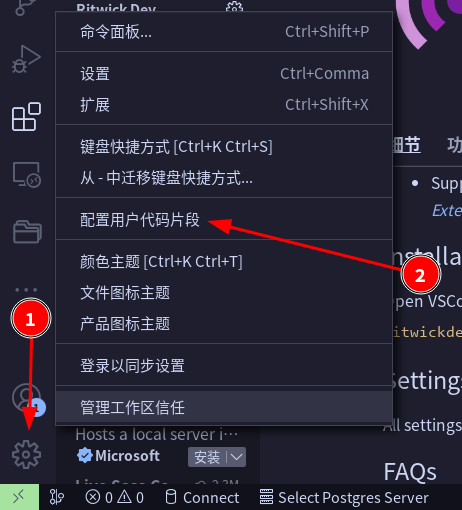
有的同学可能已经用过了,在 html 文件里面输入 html 就可以看到 html:5 的补全选项,选择它可以直接生成一个网页基本结构的代码。这个是 vscode 自带的代码片段。
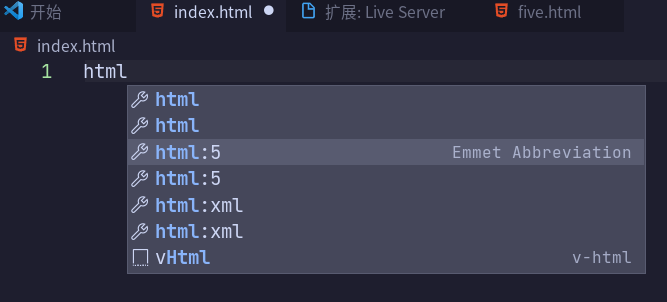
格式化代码
这里的格式化是指把代码转化成指定的格式,比如规范缩进等功能。
按 Ctrl+Shift+P 调出 vscode 的命令面板,找到 “Format Document” 并选中,可以格式化代码。
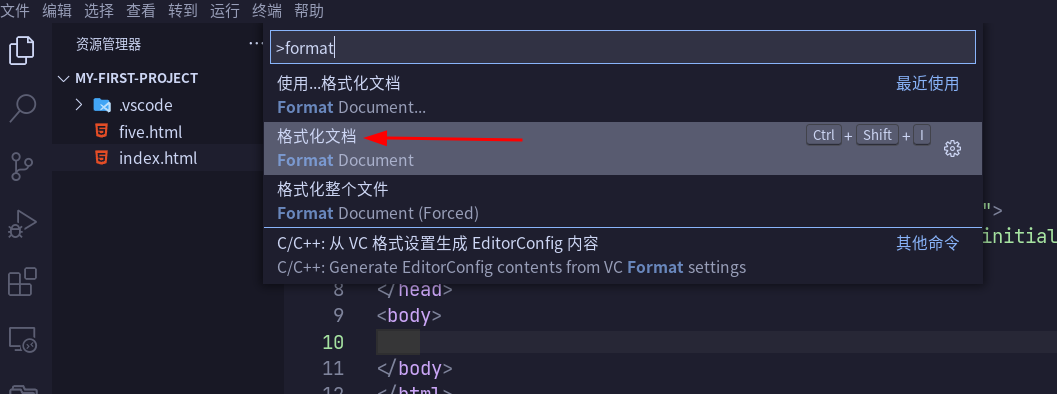
vscode 对 HTML 文件有自带的格式化支持,也可以尝试更加专业的前端代码格式化工具—— prettier。在 vscode 中有对应的插件。
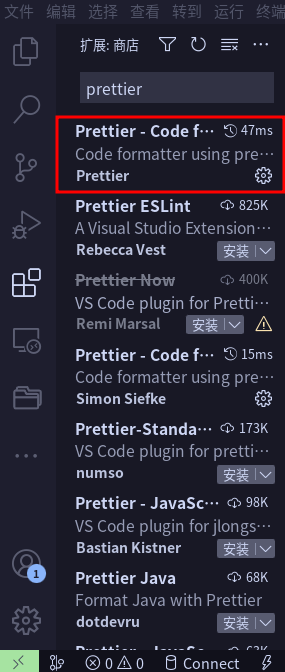
然后在命令面板中找到 “Format Document...” 并选中,然后再次选择 “Prettier”。关于 prettier 的配置和其他用法,可以查看插件主页和官网
快捷键
比较常用的操作可以设定快捷键,vscode 也有自带的一些快捷键,可以在左下角齿轮图标-键盘快捷方式中查看和修改。
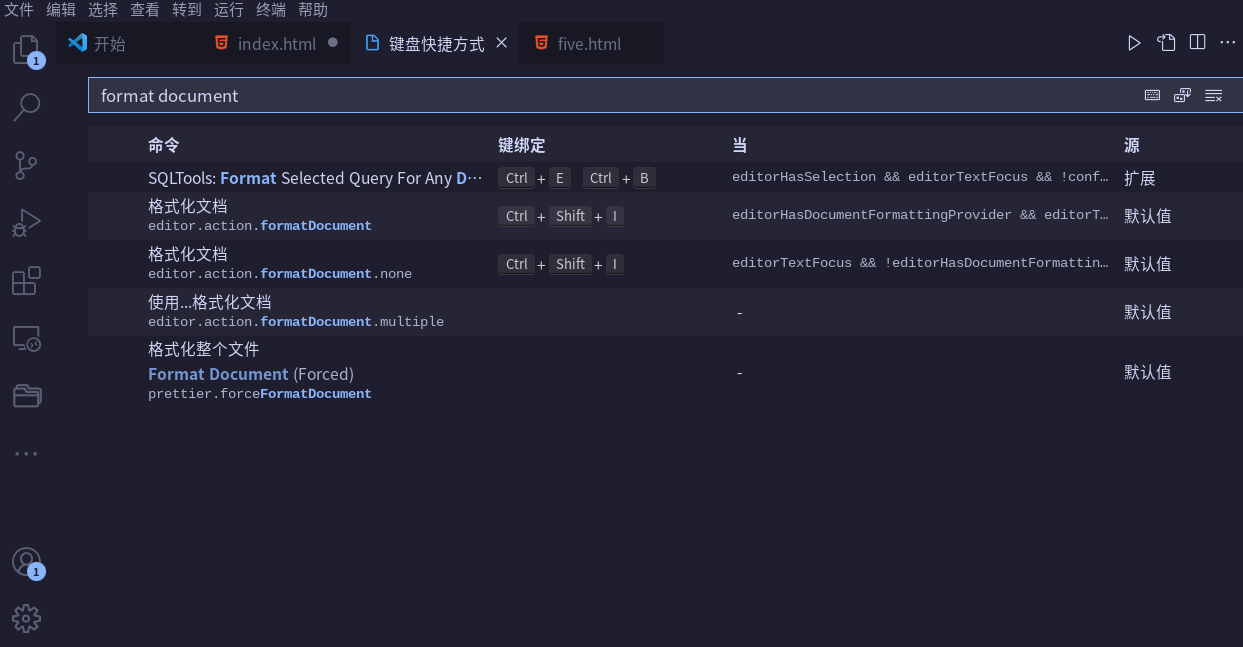
如图,可以看到我这里格式化代码默认有个快捷键 Ctrl-Shift-I,可以自行修改。
更多内容待更新...